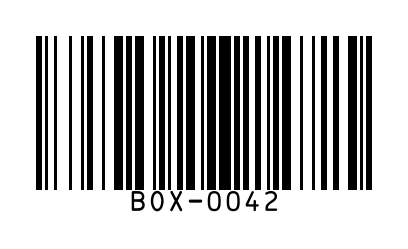
Как скачать отдельный Code 128
- Введите данные в форму выше.
Впишите точный идентификатор латиницей, цифрами и печатными знаками ASCII. Регистр, нули и пробелы входят в значение.
- Нажмите «Создать».
Проверьте изображение. Если появилось сообщение об ошибке, исправьте исходные данные и повторите создание.
- Скачайте SVG или PNG.
SVG подходит для вставки в другой макет без размытия. PNG — готовое изображение; его размер в пикселях указан под результатом. Белые поля входят в файл, обрезать их не нужно.
После изменения поля нажмите «Создать» заново: прежние файлы больше не доступны для скачивания. Перед рабочей печатью считайте пробный код и сравните результат с исходными данными.
Когда нужен редактор этикеток
Форма выше сохраняет только код и номер под ним. Чтобы добавить название, состав, артикул или другие подписи, нажмите «Этикетка с подписями». Данные из этой формы переносите в редактор вручную.
Когда выбрать Code 128
Этот режим переносит идентификатор из учётной системы на наклейку: например, номер коробки BOX-0042. Название можно напечатать рядом, а сканер вернёт строку из поля «Штрихкод».
Выбирайте Code 128, если его ожидает ваша система или получатель. Для товарного EAN-13 есть отдельный режим, а для открытия сайта телефоном — QR-код.
Как добавить подписи в редакторе этикеток
- Выберите формат и размер.
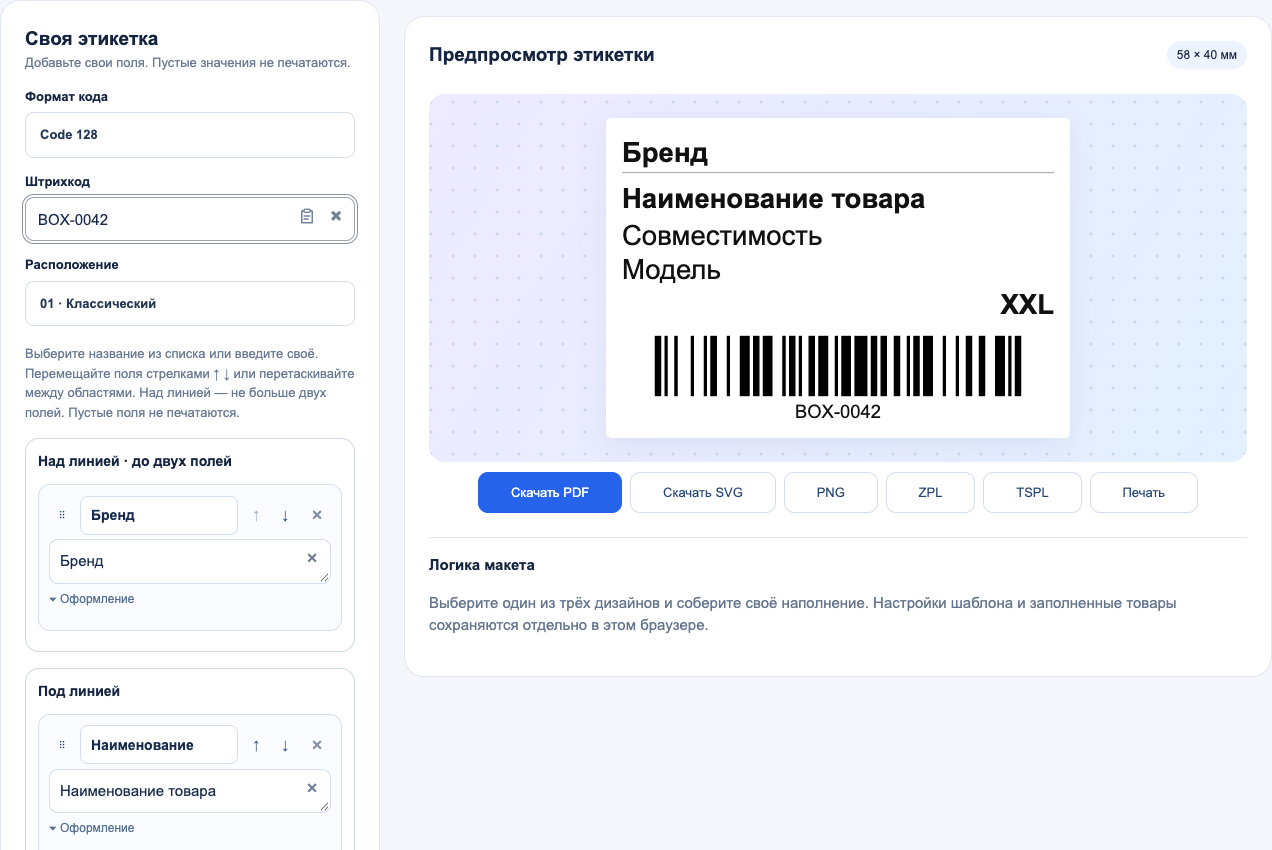
Откройте редактор Code 128. Проверьте формат кода и выберите размер этикетки. «Повернуть» меняет ориентацию.
- Введите идентификатор.
В «Штрихкод» для пробы впишите
BOX-0042. Для работы перенесите точное значение из своей системы, включая дефисы и нули. - Разместите подписи.
Выберите готовый макет, заполните нужные сведения. В «Предпросмотр этикетки» полосы и текст должны помещаться целиком.
- Скачайте и проверьте.
Нажмите «Скачать PDF» и напечатайте пробу в масштабе 100%. Для учебного примера сканер должен вернуть
BOX-0042.
Какие значения попробовать
| Учебный пример | На что обратить внимание |
|---|---|
BOX-0042 | Буквы, дефис и цифры передаются одной строкой. |
000042 | Нули в начале являются частью идентификатора. |
ITEM 42 | Пробел тоже входит в значение. Добавляйте его только тогда, когда он есть в источнике. |
Редактор выбирает способ кодирования автоматически: переключать наборы Code 128 B/C вручную не требуется. Если строка не кодируется, появится сообщение об ошибке.
Какой экспорт использовать в редакторе этикеток
- PDF — для печати этикетки с текущими размерами.
- SVG — для другого макета с сохранением чётких границ полос. Как скачать SVG и проверить файл.
- PNG — для изображения при 300 dpi. Не растягивайте его только по одной оси.
- ZPL или TSPL — для совместимого принтера на 300 dpi. Если язык принтера неизвестен, начните с PDF и штатного драйвера.
Частые ошибки в идентификаторах
- Сканер возвращает лишний символ. Проверьте пробелы в начале и конце «Штрихкод». Копируйте только сам идентификатор.
- Теряются нули. В таблице храните значение как текст.
000042и42— разные строки; сверяйтесь с источником. - Длинный код не помещается. Выберите более широкую наклейку или другое расположение. Сам идентификатор не сокращайте ради размещения полос.
- Система ждёт Code 39. Откройте Code 39: одинаковый текст в другом формате может не приниматься получателем.
Оформить этикетку Code 128 с подписями
Для наклейки с названием и характеристиками откройте редактор. Перенесите в него свой точный код и заполните подписи.
Этикетка с подписями