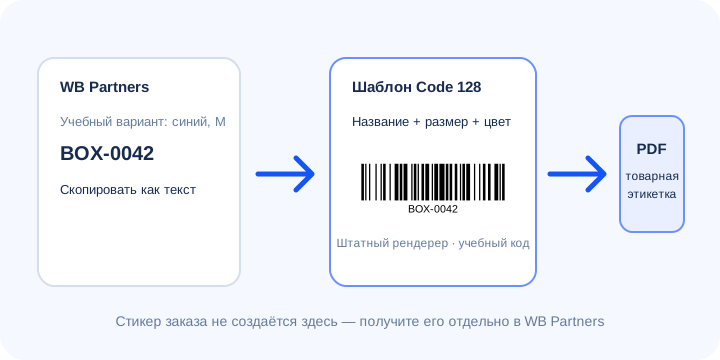
Баркодер для ВБ, генератор баркода WB и генератор этикетки Wildberries — здесь одна задача: перенести уже назначенный баркод варианта товара в макет Code 128, добавить понятные подписи и скачать PDF. Сервис не назначает новый код и не получает заказы из WB Partners.
Какой баркод вставлять в генератор
Возьмите значение из карточки нужного товара в WB Partners. Проверьте вариант: размер, цвет и другие отличия. Артикул продавца помогает найти товар, но не должен случайно подменять поле баркода.
Если баркода ещё нет, сначала получите и укажите его в карточке площадки. Здесь вы создаёте изображение уже выбранного кода и оформляете товарную наклейку. Инструкция площадки: как работать с баркодами WB.
Как сделать этикетку с баркодом WB
- Скопируйте баркод нужного варианта
Откройте карточку в WB Partners и скопируйте значение целиком. Сверьте размер и цвет, прежде чем переходить к наклейке.
- Вставьте значение в Code 128
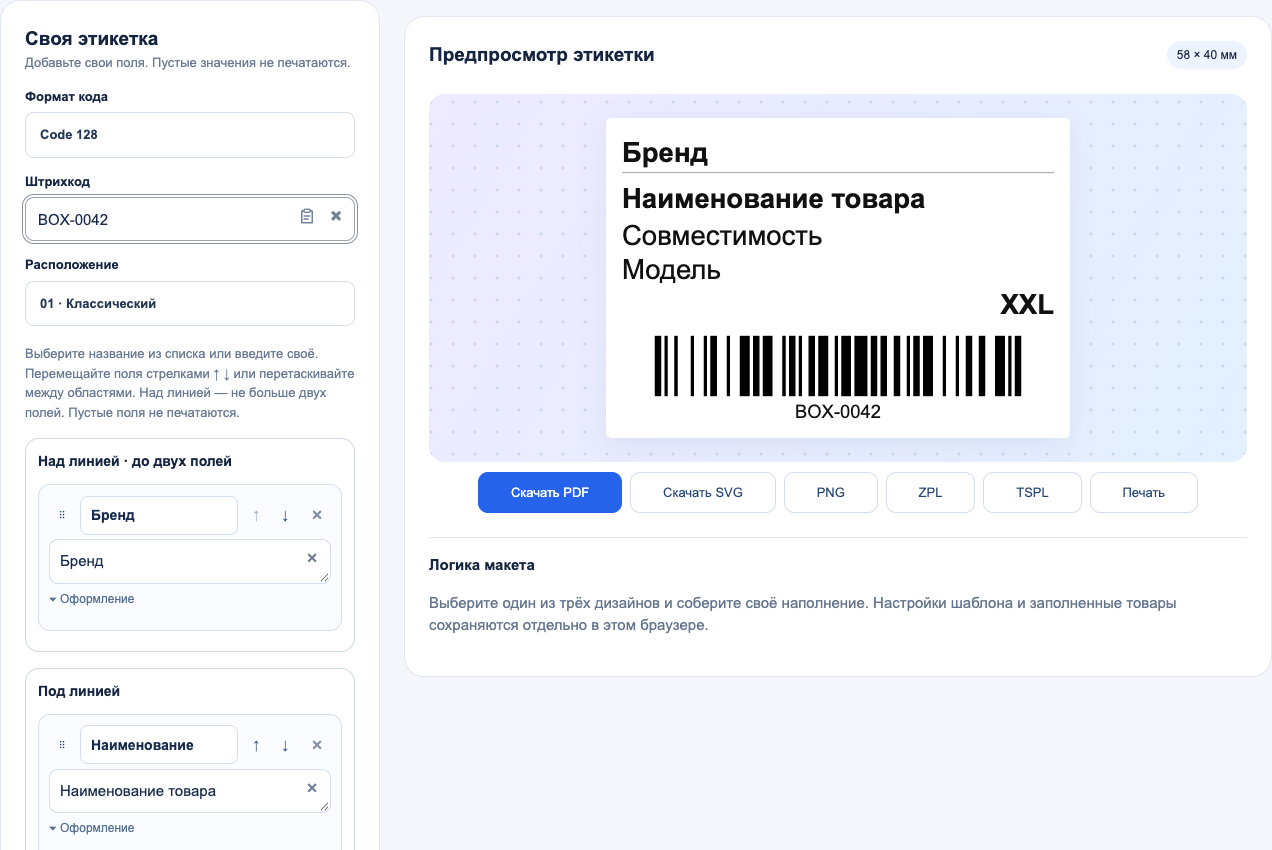
Нажмите «Создать этикетку с баркодом» и замените пример в поле «Штрихкод». Code 128 сохраняет ведущие нули и поддерживает цифры и латинские буквы.
- Подпишите вариант товара
Добавьте название, артикул, размер и цвет там, где они нужны для вашего товара. Если нужен другой набор или порядок полей, откройте конструктор этикеток и соберите свой макет.
- Скачайте PDF и проверьте наклейку
Выберите размер носителя, проверьте предпросмотр и нажмите «Скачать PDF». Напечатайте одну наклейку в масштабе 100% и сравните результат сканирования с баркодом карточки.
Сохраните первый ноль
Учебная строка 0012345678905 содержит 13 знаков и начинается с двух нулей. При переносе через таблицу она может превратиться в число 12345678905. Это уже другая строка.
Скопируйте полный баркод как текст и вставьте его в Code 128. Сверьте начало и конец значения в поле, затем считайте пробный отпечаток. Само количество цифр не означает, что нужно переключать формат на EAN-13.
Баркод товара и стикер заказа — разные документы
Товарная этикетка помогает определить конкретный товар и его вариант. Стикер заказа относится к отправлению. Для FBS получите нужные документы в WB Partners по инструкции о стикерах заказа и баркода.
Наш редактор подготавливает товарный макет по вашим данным. Он не загружает заказ из WB Partners и не формирует его транспортный стикер.
Что проверить перед тиражом
- Верный вариант. Баркод, размер и цвет относятся к одной позиции карточки.
- Целая строка. В начале остались нули, в конце — все символы; нет случайных пробелов.
- Читаемый отпечаток. Штрихи и подписи не обрезаны, сканер возвращает исходное значение.
- Нужный тип наклейки. Для приёмки или отгрузки выбран документ, который требуется в вашем сценарии WB Partners.
Вопросы о генераторе баркодов
Генератор для Вайлдберриз действительно бесплатный?
Да. Создание товарного макета и скачивание PDF, SVG или PNG бесплатны, регистрация не требуется. Вы самостоятельно переносите код и сведения из своей карточки.
Какой размер этикетки выбрать?
Выберите размер своей ленты и проверьте требования к нужной наклейке в WB Partners. Например, макет 58 × 40 мм подходит для носителя такого размера; это не утверждение об обязательном размере для всех товаров и моделей поставки.
Можно ли сразу загрузить товары из Excel?
Да. В разделе «Этикетки из Excel» загрузите XLSX, XLS или CSV, сопоставьте колонки с полями этикетки и проверьте строки. Для баркода WB выберите Code 128 и сохраните ведущие нули. Колонка количества задаёт число копий; в PDF каждая копия будет отдельной страницей.
Подготовьте таблицу со своими значениями: сервис не подключается к WB Partners и не синхронизирует каталог или заказы. Перед печатью сверьте баркод с карточкой товара. Пошаговая инструкция по импорту Excel.
Почему баркод не читается после печати?
Сверьте исходную строку, масштаб и размер носителя. Убедитесь, что у кода есть свободные поля и штрихи не размыты. Проверьте настройки термопринтера и повторите пробную печать.
Создайте этикетку для своего товара
Откройте Code 128, вставьте баркод из WB Partners и замените демонстрационные подписи.
Создать этикетку бесплатно