Сначала определите, какой код вам нужен
Если вы хотите сгенерировать штрихкод для Яндекс Маркета, сначала найдите или получите сам номер товара. Наш редактор превращает этот номер в изображение и помогает оформить наклейку.
- На товаре есть код производителя
Перенесите его в карточку Маркета и используйте то же значение на этикетке. Новый номер вместо заводского обычно не нужен. Для кода EAN-13 или EAN-8 выберите соответствующий формат ниже.
- Кода производителя нет
Если товару не требуется GTIN, Маркет позволяет сгенерировать номер в кабинете и связать его с товаром. Сначала получите номер на площадке, затем переносите его в макет. Если нужен GTIN, внутренний номер его не заменяет.
- Нужен ярлык для отправки заказа
Используйте документ Маркета для вашей модели работы. Ярлык заказа FBS относится к отправлению; товарная наклейка в нашем редакторе решает другую задачу.
Источник: справка Яндекс Маркета о штрихкодах товара. Правила сверены 21 сентября 2026 года; перед поставкой проверьте актуальную справку для своего товара.
Выберите формат своего номера
В каждом случае кнопка выбирает формат в редакторе. Размер, подписи и сам номер проверьте перед скачиванием. Если у вас UPC, используйте поддерживающий его инструмент: в нашем редакторе UPC сейчас нет.
Как подготовить один товар или весь список
- Одна этикеткаОткройте выбранный выше формат в шаблонах, введите свой код и подписи, скачайте PDF.
- Список из ExcelВ импорте таблицы назначьте колонки кода, названия и количества. Все товары используют один размер и шаблон; PDF содержит одну копию на странице.
- Свободный макетДля собственного расположения полей используйте конструктор. Его макет не переносится в Excel-режим.
В Excel задайте колонке штрихкода текстовый формат, чтобы сохранить ведущие нули и все цифры. Сопоставление колонок и проверка ошибок показаны в инструкции по тиражу из таблицы. Сервис не загружает каталог напрямую из кабинета Маркета.
Соберите товарную этикетку для FBY
При подготовке поставки на склад Маркета сверяйте сведения с каталогом. Если нужная информация уже есть на товаре, дополнительная наклейка может не понадобиться. Состав данных зависит от товара — см. правила товарных этикеток FBY.
- Введите номер без изменений
Откройте подходящий формат и замените пример в поле кода. Сравните значение с карточкой. Артикул продавца и штрихкод могут отличаться: не подставляйте одно поле вместо другого.
- Добавьте сведения о товаре
Заполните название и необходимые для вашего товара поля: например, состав, артикул или срок годности. Для собственного набора полей откройте отдельный конструктор этикеток.
- Настройте носитель и скачайте файл
Выберите размер вашей наклейки, проверьте читаемость кода и текста. Скачайте PDF, напечатайте пробу без подгонки масштаба и сравните считанный номер с карточкой.
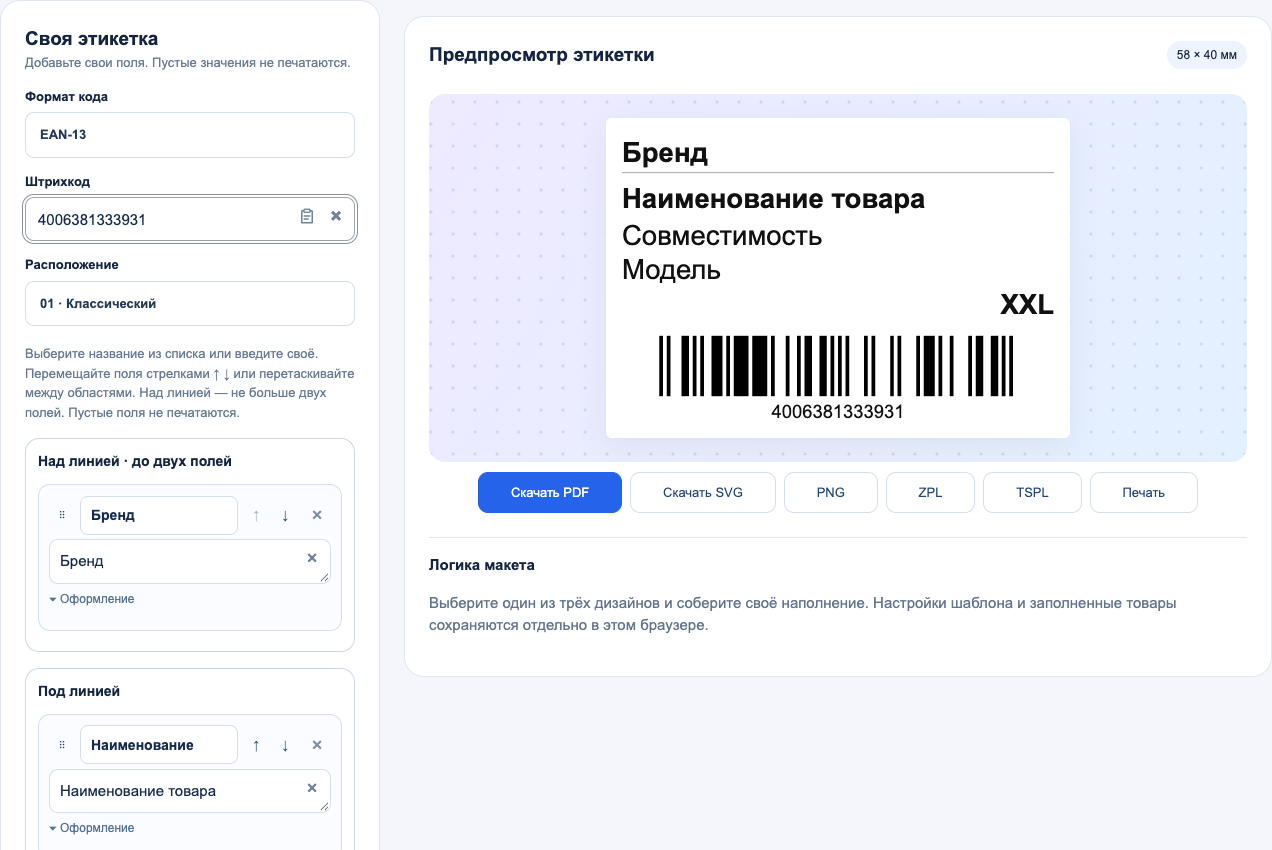
Пример проверки перед печатью
Пусть у вас две карточки одного товара — чёрная футболка M и чёрная футболка L. Для каждой строки таблицы скопируйте штрихкод и характеристики из соответствующей карточки. После импорта откройте обе строки в предпросмотре: размер меняется вместе с относящимся к нему кодом.
В учебном примере с EAN-13 4006381333931 в поле и под штрихами остаются все 13 цифр. Проверка контрольной цифры помогает найти ошибку номера, но не подтверждает его принадлежность товару. Для печати используйте собственные данные.
- Штрихкод совпадает с кодом именно этой карточки.
- Название и характеристики относятся к тому же товару.
- После сканирования пробной наклейки возвращается исходный номер.
Вопросы о кодах Маркета
Этот генератор присваивает товару номер на Маркете?
Нет. Он создаёт изображение по вашему значению. Назначение номера и его связь с карточкой выполняются на стороне площадки или в вашей системе учёта. Как Маркет генерирует и присваивает номера.
Нужно ли всегда выбирать наклейку 58 × 40 мм?
Нет. В справке о товарной этикетке FBY фиксированный размер не задан; сведения должны читаться. Выбирайте носитель под данные и принтер. Размер товарной наклейки нельзя автоматически переносить на ярлык отправления.
Можно ли сделать один макет для разных товаров?
Да. Для списка товаров выберите тираж из Excel: общий макет, отдельный код и сведения для каждой строки. Перед импортом подготовьте таблицу самостоятельно. Для одной этикетки заполните шаблон вручную.
Что делать с обязательной маркировкой?
Обычный штрихкод товара не заменяет код маркировки. Если у вас уже есть совместимый PDF СУЗ, используйте режим дополнения этикеток из PDF.
Перейдите от номера к этикетке
Сначала выберите формат исходного кода, затем настройте подписи и печать.
Выбрать формат