От макета до печати
- 1. Создайте этикеткуЗадайте имя и размер. Выберите готовый макет или начните с пустого.
- 2. Расставьте блокиТекст, код и знаки можно перемещать, поворачивать и настраивать отдельно.
- 3. Сохраните результатДля печати скачайте PDF или SVG. Для переноса редактируемого макета сохраните проект JSON.
Как пользоваться конструктором
- Создайте новый макет
Откройте конструктор. В разделе «Мои этикетки» нажмите «Создать новую этикетку», введите название и выберите начальный размер. Нажмите «Создать этикетку».
- Выберите основу
Нажмите «Готовые макеты», выберите категорию товара, формат кода и подходящий дизайн. Все блоки можно менять. Чтобы начать самостоятельно, нажмите «Начать с пустой этикетки». Выбор другого готового макета заменяет текущую композицию; действие можно отменить.
- Замените учебные данные
Выберите блок на этикетке или в списке слева. Справа измените «Содержимое» на свои данные. Текст также можно редактировать двойным щелчком прямо на макете. Замените все примеры — название, артикул, номер и остальные подписи.
- Добавьте нужные блоки
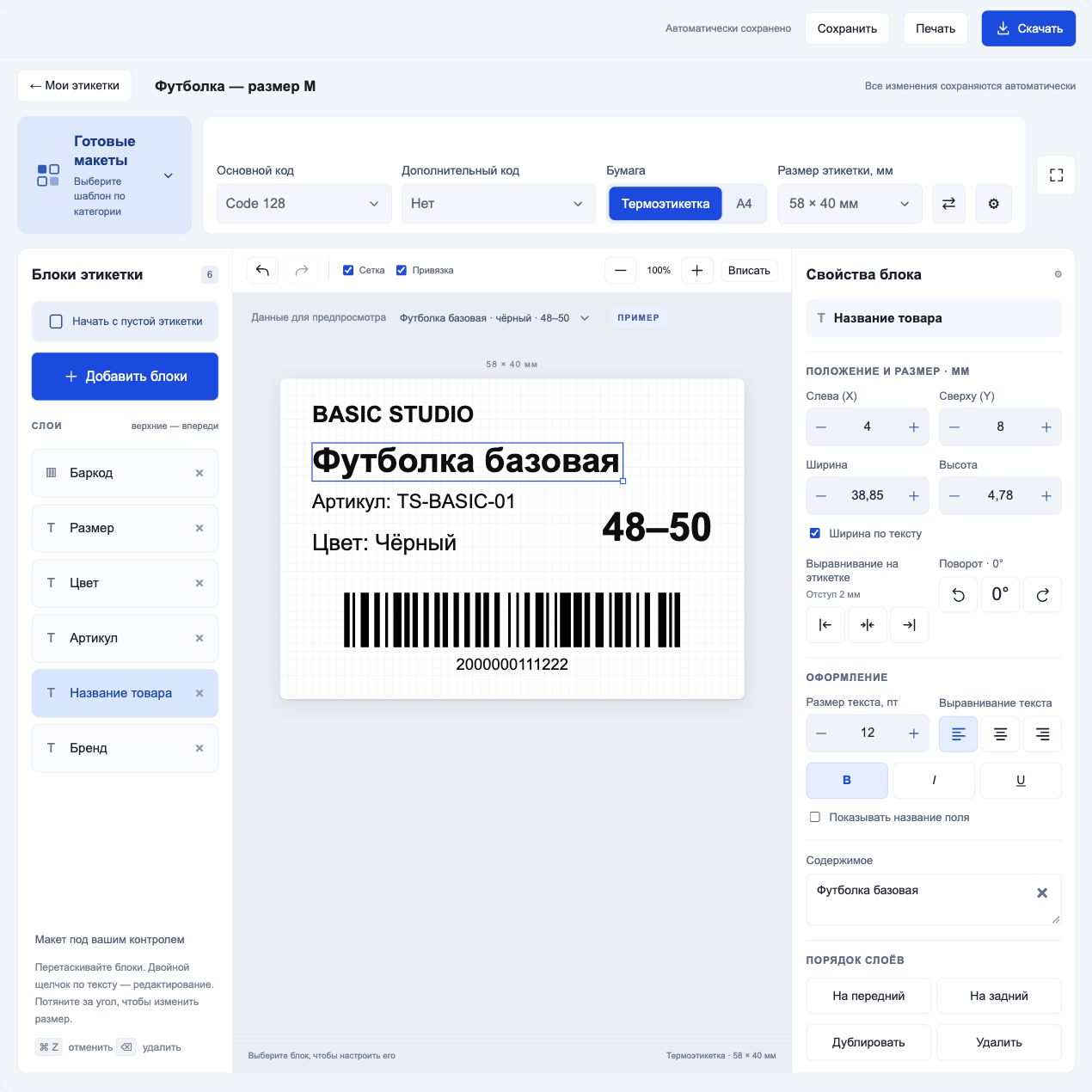
Нажмите «Добавить блоки», отметьте поля и подтвердите выбор. Доступны название, артикул, состав, произвольный текст, коды, линия и встроенные знаки. Перетащите блок в нужное место. В «Свойствах блока» задайте положение, размер, поворот и оформление текста.
- Проверьте и скачайте
Убедитесь, что код правильный, текст помещается, а элементы не перекрывают друг друга. В меню «Скачать» выберите PDF нужного размера или SVG. Для непосредственной печати есть кнопка «Печать».
Штрихкод, QR и Data Matrix
В верхней панели задайте «Основной код»: Code 128, EAN-13, EAN-8, QR-код или Data Matrix. Для второго кода используйте «Дополнительный код»: список покажет совместимые варианты. Если паре тесно, увеличьте этикетку или оставьте один код.
Затем выделите сам блок кода и вставьте значение в «Содержимое». Для EAN нужен полный корректный номер: 13 или 8 цифр соответственно. Ошибочный код блокирует скачивание и печать. Для Code 39 используйте отдельный генератор или готовые шаблоны — в свободном конструкторе этого формата пока нет.
Как аккуратно расставить элементы
- Перемещение: перетащите блок мышью; точные отступы задайте полями «Слева (X)» и «Сверху (Y)» в миллиметрах.
- Размер и поворот: потяните за угол или измените ширину и высоту в свойствах. Кнопки поворота меняют угол на 90°.
- Текст: настройте размер шрифта, жирность и выравнивание. Двойной щелчок включает редактирование; Enter сохраняет, Shift + Enter переносит строку, Esc отменяет правку.
- Порядок слоёв: кнопки «На передний» и «На задний» меняют перекрытие элементов. «Дублировать» создаёт копию выбранного блока.
- Отмена: используйте стрелку «Отменить» над макетом. Сетка и привязка помогают выравнивать элементы и не печатаются.
Термоэтикетка или лист A4
Для ленты выберите «Термоэтикетка» и размер под ваш носитель, например 58 × 40 мм. При необходимости задайте «Свой размер»: ширина и высота от 15 до 200 мм. После смены размера проверьте расположение блоков.
Для обычного принтера выберите A4. Откроется предпросмотр: один и тот же макет повторяется на листе. Количество зависит от размера этикетки. Сетка центрируется; промежутков между наклейками нет, в PDF добавляются пунктирные границы.
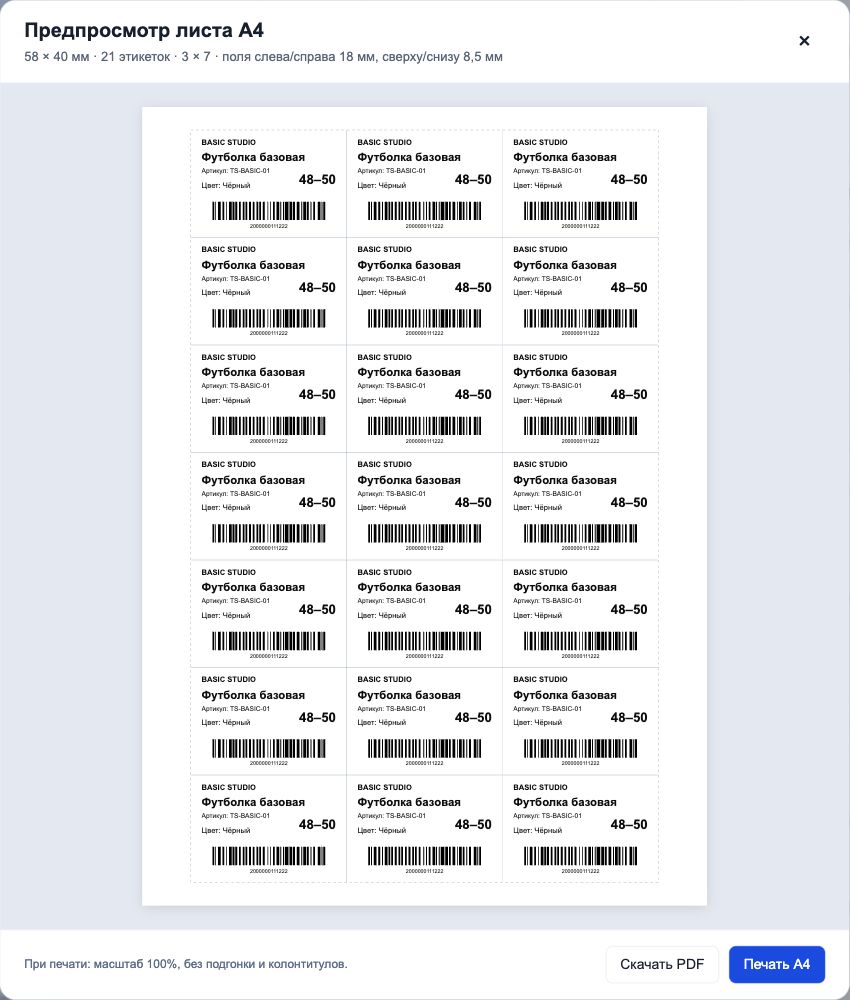
Перед печатью на заранее нарезанных листах сравните сетку с вашим носителем: произвольные промежутки и индивидуальные поля листа здесь не задаются. Начните с пробной страницы на обычной бумаге, в масштабе 100%.
| Пункт меню | Результат |
|---|---|
| PDF · размер этикетки | Одна страница с текущей этикеткой в выбранных миллиметрах. |
| PDF · A4 | Один лист A4 с повторениями текущего макета. |
| SVG · выбранная бумага | Векторная этикетка или лист A4 — зависит от режима бумаги. |
| Проект JSON · для редактирования | Копия макета с блоками, текстом и размерами для загрузки в конструктор. |
PDF содержит изображение этикетки с разрешением 600 DPI. Отдельного скачивания PNG в конструкторе нет. Для тиража с разными товарами из таблицы откройте Excel: свободный макет конструктора туда не переносится.
Как сохранить и перенести редактируемый макет
Изменения сохраняются автоматически в этом браузере на этом устройстве. Через «Мои этикетки» можно продолжить работу. Чтобы сохранить переносимую копию, откройте макет и в меню «Скачать» выберите «Проект JSON · для редактирования». Тот же пункт есть в карточке макета.
- Скачайте проект
Например, у этикетки 70 × 50 мм с названием «Футболка базовая» и вашим Code 128 сохраните файл
etiketka-proekt.json. Он содержит расположение блоков, размеры и введённый текст; храните его вместе с рабочими файлами. - Восстановите на другом устройстве
Откройте конструктор в другом браузере, на экране «Мои этикетки» нажмите «Загрузить проект JSON» и выберите этот файл. Появится отдельная карточка «Футболка базовая — импорт»; существующие этикетки не заменяются.
- Проверьте результат
Откройте импортированную карточку: проверьте 70 × 50 мм, текст и положение блоков, затем скачайте PDF и сравните его с исходным.
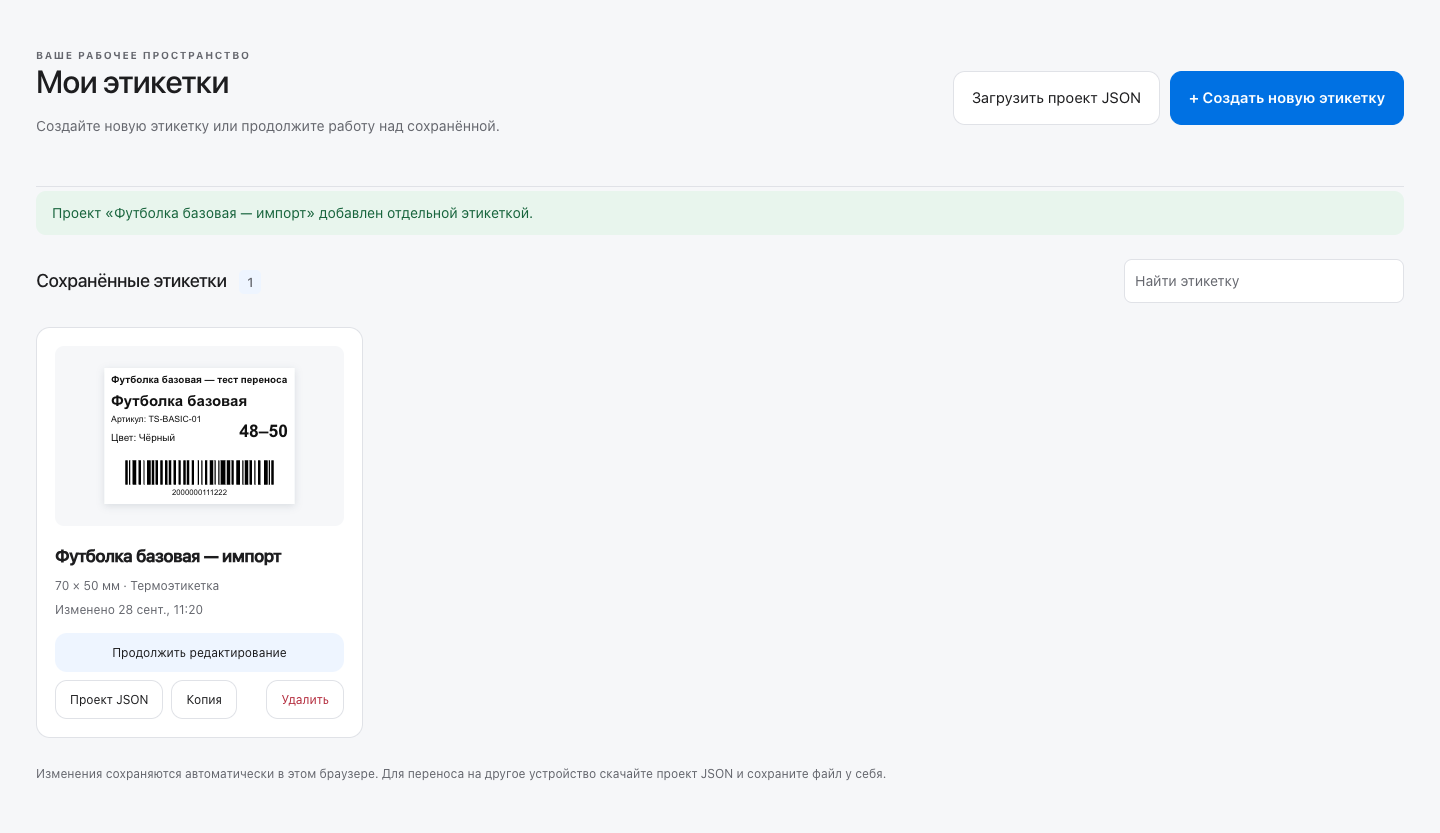
PDF и SVG нужны для печати и передачи готовой этикетки; вернуть из них редактируемые блоки нельзя. JSON содержит введённые вами названия товаров и значения кодов — храните его в подходящем для вас месте. Загрузка происходит в браузере; синхронизации между устройствами нет. Повреждённый файл, неподдерживаемая версия и проект больше 2 МБ отклоняются без изменения сохранённых этикеток.
Если тот же макет открыт в двух вкладках, конфликтующие правки сохраняются отдельными версиями. Перед закрытием проверьте, что нет сообщения «Не удалось сохранить»; скачайте проект каждой нужной версии отдельно.
Создайте свой макет
Выберите готовую основу и замените учебные значения данными своего товара.
Открыть конструктор