Выберите площадку
Одна этикетка, список товаров или свой макет?
- Один товарВведите код и подписи вручную. Готовые шаблоны подходят, когда нужно быстро получить одну этикетку.
- Несколько товаровЗагрузите таблицу в Excel-режим, сопоставьте колонки и получите PDF: по одной копии этикетки на страницу.
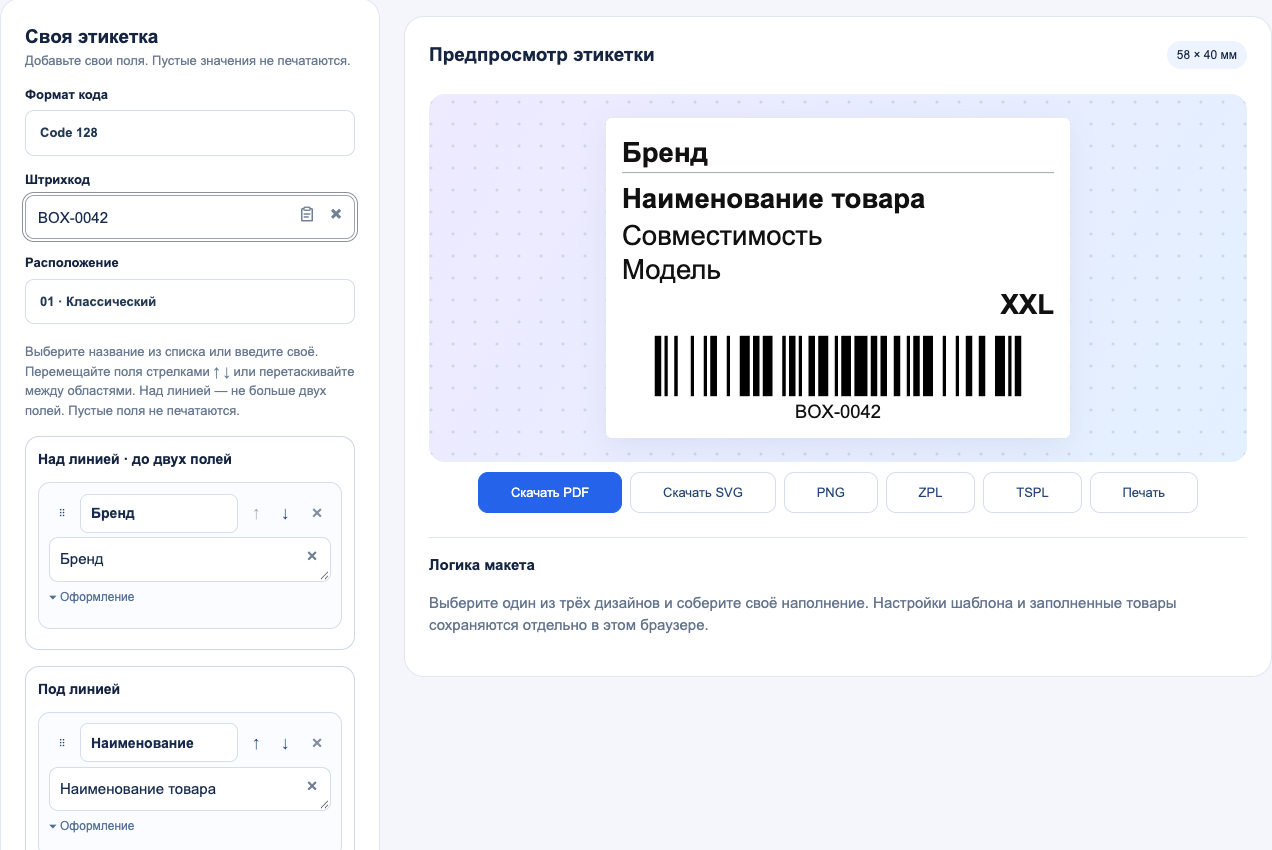
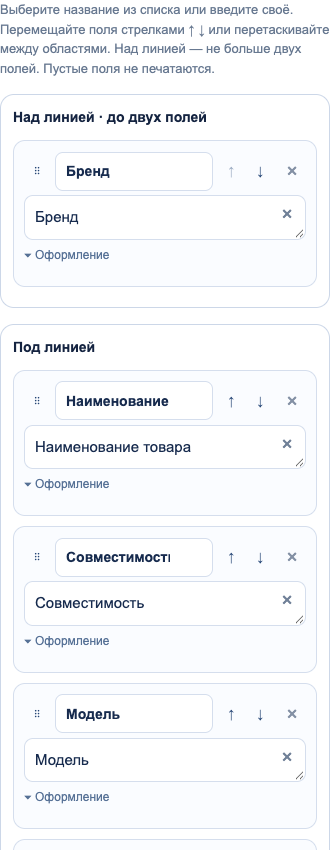
- Свой состав полейРасставьте текст, код и другие блоки в конструкторе. Сохраните макет и скачайте PDF или SVG.
Тираж из таблицы использует общий шаблон и размер. Если начинаете с Excel, сначала посмотрите пример таблицы и сопоставления колонок.
Товарная этикетка и ярлык заказа
Товарную этикетку со штрихкодом, названием, артикулом и дополнительными полями. Она помогает связать товар с его номером в учётной системе или карточке площадки. Готовый макет можно скачать в PDF, SVG или PNG.
Для товарной наклейки используйте уже известный код: после сканирования он должен совпасть с номером в карточке. Ярлык заказа связывает посылку с отправлением и доставкой. Получите его в кабинете маркетплейса; наш шаблон товарной этикетки его не формирует.
Как распечатать этикетку: четыре шага
- Подготовьте данные товара
Скопируйте полный штрихкод из карточки или документов. Подготовьте название, артикул и характеристики нужного варианта товара.
- Выберите формат и размер
Откройте редактор, выберите формат кода и размер вашей ленты. Например, для рулона 58 × 40 мм выберите такой же размер макета. Требования площадки проверьте отдельно: одного универсального размера для всех наклеек нет.
- Заполните поля
Замените демонстрационный штрихкод своим, добавьте подписи. Для собственного набора полей откройте отдельный конструктор этикеток. Проверьте, что текст помещается и не перекрывает код.
- Скачайте PDF и напечатайте пробу
Нажмите «Скачать PDF». В настройках печати укажите размер наклейки и масштаб 100%. Считайте первую наклейку сканером и сравните результат с исходным номером.
Пример: одна карточка — один вариант товара
Допустим, вы печатаете наклейку для футболки «Базовая», чёрного цвета, размера M. Возьмите штрихкод именно этой карточки, а в подписи перенесите её название, артикул и размер. Для белой футболки или размера L проверьте отдельную карточку и её код — одной замены текста на этикетке недостаточно.
При носителе 58 × 40 мм откройте пример размера и поворота в 40 × 58. Для проверки сначала напечатайте одну наклейку и сравните считанный код с исходным. Размер здесь — пример работы сервиса, а не общее требование площадок.
Какой штрихкод выбрать для товара
- EAN-13 или EAN-8 — если у товара уже есть соответствующий номер производителя. На страницах EAN-13 и EAN-8 можно проверить контрольную цифру.
- Code 128 — для номера, который ваша площадка или учётная система принимает в этом формате. Поддерживает цифры, латинские буквы и символы. Как создать Code 128.
- PDF с маркировкой — если нужно дополнить уже полученные коды сведениями о товаре. Для совместимого исходника есть отдельная инструкция.
Добавьте нужные подписи
Название, артикул, размер, цвет и другие сведения настраиваются отдельно от штрихкода. В конструкторе этикеток можно добавить нужные блоки, изменить их расположение и сохранить макет для повторного использования.
Частые вопросы о печати
Создание и скачивание этикеток бесплатные?
Да. Редактор и скачивание PDF, SVG и PNG работают бесплатно, без регистрации. Печать выполняется на вашем принтере.
Можно ли загрузить Excel или ссылку на карточку?
Да, для таблицы товаров используйте импорт XLSX, XLS или CSV: сопоставьте колонки, проверьте коды и скачайте тираж PDF. Пошаговая инструкция по Excel. Автоматического заполнения по ссылке на карточку и синхронизации с кабинетом продавца нет.
Какой файл выбрать для термопринтера?
Начните с PDF: он сохраняет выбранный размер макета. Укажите такой же размер носителя в драйвере и отключите подгонку под страницу. Подробности — в инструкции по термопечати.
Можно ли придумать номер и получить официальный код товара?
Генератор рисует код по введённому значению. Он не регистрирует GTIN и не создаёт карточку товара на маркетплейсе. Используйте номер, который относится к вашему товару.
Подготовьте первую этикетку
Введите данные одного товара, выберите носитель и проверьте пробный отпечаток.
Создать этикетку бесплатно