Одна этикетка за три шага
- 1. Размер и макетВыберите размер своей наклейки и готовый дизайн.
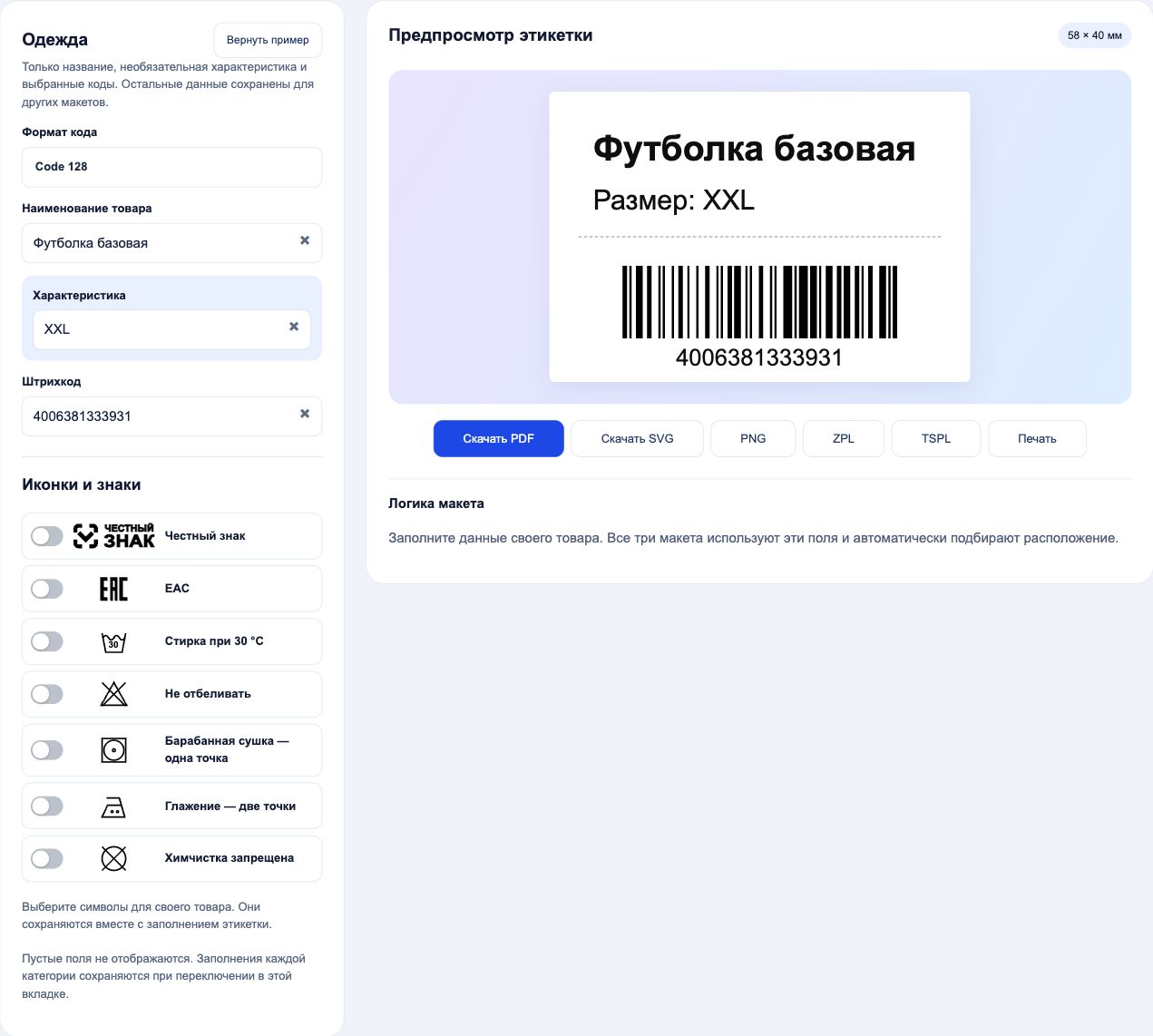
- 2. Данные товараУкажите формат кода, замените примеры и проверьте подписи.
- 3. Файл для печатиСкачайте PDF или изображение текущей этикетки.
Как заполнить готовый шаблон
- Выберите размер этикетки
Откройте «Шаблоны · ручной ввод». В списке размеров укажите ширину и высоту вашего носителя. Кнопка «Повернуть» меняет ориентацию.
- Выберите макет и категорию
Нажмите на понравившийся дизайн. Если появляется выбор категории товара, выберите её: редактор покажет нужные поля и пример. Для собственного набора полей есть отдельный конструктор этикеток.
- Укажите формат кода
Выберите тот формат, который задан в ваших данных: EAN-13, EAN-8, Code 128, Code 39, QR-код или Data Matrix. Вставьте полный исходный номер, текст или ссылку в соответствующее поле.
- Замените пример данными товара
Заполните название, артикул и другие нужные поля. Пустые поля не печатаются. Сверьте предпросмотр: код, ведущие нули, размер и все подписи. Кнопка «Вернуть пример» снова подставляет демонстрационные данные.
- Скачайте и проверьте отпечаток
Для начала нажмите «Скачать PDF». Укажите в печати размер носителя, равный этикетке, и масштаб 100%. Проверьте один отпечаток и чтение кода, затем печатайте нужное количество копий.
Как выбрать формат кода
Формат и значение — разные вещи. Если номер получен из кабинета продавца или вашей системы учёта, используйте указанный там формат. Для ссылки обычно выбирают QR-код.
Если редактор не принимает код
Проверьте значение до печати. Сообщение об ошибке относится к данным или формату, а не к размеру наклейки.
- EAN-13 или EAN-8: не хватает цифр. В готовый шаблон нужен полный номер: 13 или 8 цифр вместе с контрольной. Если известны первые 12 или 7 цифр, сначала используйте калькулятор EAN-13 или генератор EAN-8, затем перенесите полный номер.
- Неверная контрольная цифра. Сверьте номер с источником, включая нули в начале. Если номер выдан вашей системой или площадкой, не заменяйте последнюю цифру наугад.
- Номер содержит буквы или дефисы. Такой ввод не подходит для EAN. Выберите формат, предусмотренный для этого номера в вашей системе; например, Code 128 используется для буквенно-цифровых значений.
После исправления дождитесь нового предпросмотра и сверьте подписи. Если изображение выглядит правильно, но отпечаток не считывается, переходите к проверке размера и настроек печати.
Дополнительный текст, значки и свой макет
В больших форматах есть многострочное поле «Дополнительная информация»: добавьте характеристики или свой текст и проверьте их расположение в предпросмотре. Пустое поле не печатается.
Кнопка «Выбрать иконки и знаки» открывает каталог символов. Количество значков зависит от свободного места на этикетке. Они размещаются с отступами от краёв; если места недостаточно, сократите текст, уберите часть значков или выберите больший размер.
Готовые шаблоны задают расположение элементов. Если нужно добавлять свои поля, свободно двигать блоки мышью, настраивать слои или раскладывать один макет на A4, откройте конструктор этикеток. В нём изменения автоматически сохраняются в текущем браузере, а к работе можно вернуться через «Мои этикетки». Инструкция по конструктору.
PDF, PNG, SVG и команды принтера
| Формат | Для чего использовать |
|---|---|
| Одна текущая этикетка на странице нужного размера. Удобно начать печать с этого файла. | |
| SVG | Текущая этикетка для размещения в другом макете. О составе SVG читайте в отдельном руководстве. |
| PNG | Изображение текущей этикетки, 300 DPI. |
| ZPL / TSPL | Файл команд для совместимого принтера. Поддержка зависит от модели и используемого языка. |
Кнопка «Печать» открывает печать в браузере. Настройте реальный размер бумаги и отключите подгонку. Ручной шаблон не собирает таблицу товаров и не размещает ряд разных этикеток на A4.
Нужно сделать сразу много этикеток из таблицы
Откройте «Excel · тираж». Он загружает XLSX, XLS и CSV, проверяет строки и создаёт многостраничный PDF. Порядок действий — в инструкции по Excel.
У меня готовый PDF Честного знака
Для поддерживаемого исходного PDF СУЗ есть отдельный режим. Он сохраняет исходные коды и добавляет общие подписи товара. Следуйте инструкции по PDF: там отличаются загрузка, проверка и границы экспорта.
Сохраняются ли введённые значения?
Ручной редактор сохраняет настройки и введённые данные локально в этом браузере. Загруженный PDF нужно выбирать заново. Это не облачное хранилище: на другом устройстве сохранения не появятся.
Заполните первую этикетку
Откройте готовые шаблоны и выберите размер своей наклейки.
Открыть готовые шаблоны