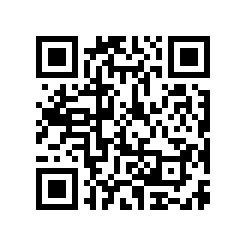
Как скачать отдельный QR-код
- Введите данные в форму выше.
Вставьте полный адрес с
https://или обычный текст. Содержимое сохраняется в самом QR-коде; сервис не создаёт промежуточную ссылку. - Нажмите «Создать».
Проверьте изображение. Если появилось сообщение об ошибке, исправьте исходные данные и повторите создание.
- Скачайте SVG или PNG.
SVG подходит для вставки в другой макет без размытия. PNG — готовое изображение; его размер в пикселях указан под результатом. Белые поля входят в файл, обрезать их не нужно.
После изменения поля нажмите «Создать» заново: прежние файлы больше не доступны для скачивания. Перед рабочей печатью считайте пробный код и сравните результат с исходными данными.
Когда нужен редактор этикеток
Форма выше сохраняет только код. Чтобы добавить название, состав, артикул или другие подписи, нажмите «Этикетка с подписями». Данные из этой формы переносите в редактор вручную.
Что увидит человек после сканирования
QR-код хранит введённую строку. В редакторе этикеток для неё есть отдельное поле «Текст / ссылка QR». Полный адрес позволяет перейти на страницу, обычный текст — прочитать сообщение. Название товара и другие подписи печатаются рядом; они не добавляются внутрь кода автоматически.
| Задача | Пример ввода |
|---|---|
| Открыть страницу товара или инструкцию | https://example.com/product — учебная ссылка. Замените её своим полным адресом. |
| Показать короткое сообщение | Комплект 3 из 5 — после сканирования появится текст. |
Как сделать этикетку с QR-кодом и подписями
- Откройте QR-код.
Ссылка «Этикетка с подписями» выбирает «QR-код» в списке «Формат кода».
- Подберите наклейку.
Выберите размер этикетки под свой носитель. «Повернуть» меняет ориентацию. Выберите готовый макет.
- Вставьте адрес и подпись.
В «Текст / ссылка QR» введите ссылку целиком, начиная с
https://. Сначала откройте её в браузере. В отдельном текстовом поле можно написать «Инструкция по сборке». - Проверьте и скачайте.
В «Предпросмотр этикетки» проверьте квадрат кода и подписи. Нажмите «Скачать PDF» для печати или «PNG» для изображения. Считайте код телефоном, затем испытайте пробный отпечаток.
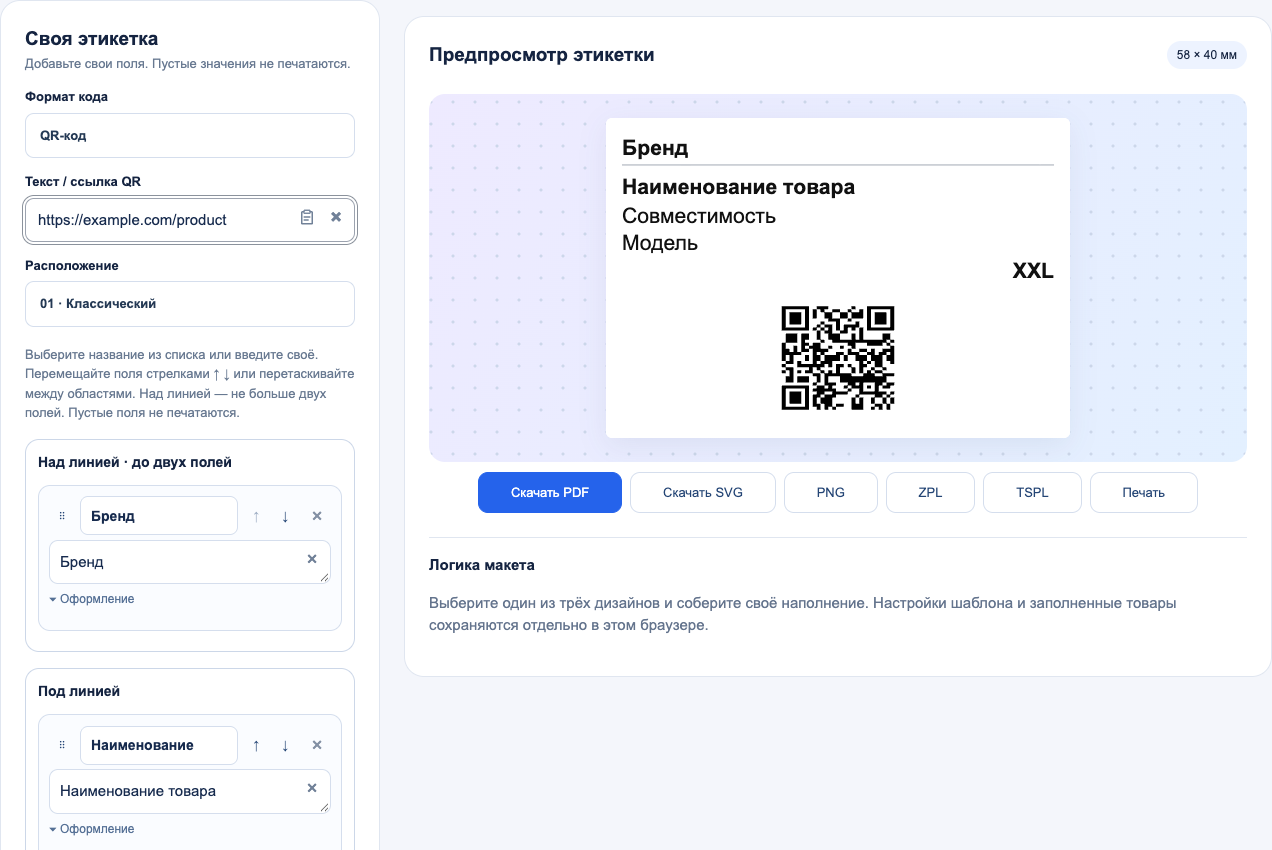
Какой файл выбрать в редакторе этикеток
- PDF — для наклейки заданного размера. При печати выберите масштаб 100%.
- PNG — для отправки картинки или вставки в документ. Экспорт формируется при 300 dpi; сохраняйте пропорции квадрата.
- SVG — для размещения в другом макете с чёткими границами линий. Кнопка называется «Скачать SVG».
ZPL и TSPL при 300 dpi подходят для совместимых термопринтеров. Как выбрать формат для принтера.
Если получилось не то, что ожидали
- Телефон показывает текст вместо сайта. Проверьте полный адрес в «Текст / ссылка QR»: в начале должен быть протокол, например
https://. - Открывается старая или учебная страница. Замените содержимое поля и скачайте файл заново. Ранее сохранённая картинка сама не обновится.
- Ссылка верная, но отпечаток плохо читается. Уберите растяжение изображения, увеличьте наклейку и сохраните светлое пространство вокруг квадрата.
- Нужен другой адрес на уже напечатанной наклейке. Редактор создаёт статический QR-код. Для нового адреса подготовьте новый файл и замените наклейку.
QR-код и дополнительные сведения
В готовом шаблоне выберите «QR-код» в «Формат кода». Укажите текст или ссылку QR отдельно от названия и характеристик товара. Для собственного набора текстовых блоков используйте конструктор этикеток. Проверьте итоговый предпросмотр перед скачиванием.
Оформить наклейку с QR-кодом
Для наклейки с названием и характеристиками откройте редактор. Перенесите в него свой точный код и заполните подписи.
Этикетка с подписями