Чтобы напечатать этикетку на термопринтере, скачайте PDF, задайте размер наклейки в настройках печати и выберите масштаб 100%. Сначала напечатайте одну страницу и проверьте код сканером. Выбранный в редакторе размер задаёт макет; размер реального отпечатка зависит ещё и от настроек программы и драйвера.
Четыре шага до пробного отпечатка
- Скачайте PDF из редактора
В разделе «Шаблоны» нажмите «Скачать PDF». В свободном конструкторе откройте «Скачать» и выберите PDF с размером вашей этикетки, например «PDF · 58 × 40 мм». При импорте Excel сохраните PDF тиража: каждая копия будет отдельной страницей. Для загруженного PDF СУЗ используйте «Скачать дополненный PDF», чтобы сохранить все его страницы. Откройте файл в программе, из которой будете печатать.
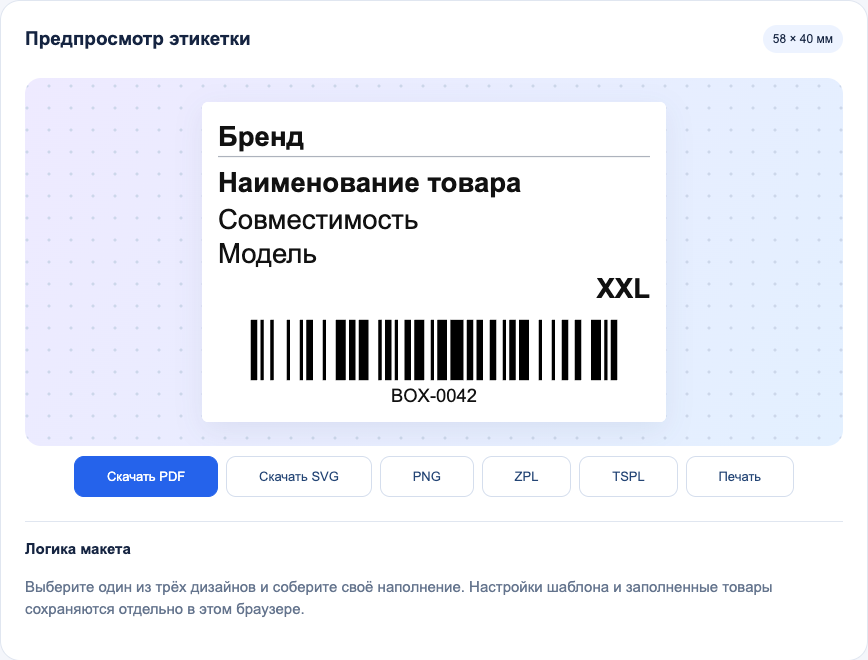
Кнопки раздела «Шаблоны»: для первого отпечатка выберите PDF. Увеличить снимок - Укажите размер бумаги и ориентацию
Измерьте наклейку без подложки. Выберите такой же размер в редакторе, программе печати и драйвере принтера: например, 58 × 40 мм. Проверьте ориентацию. На экране предпросмотр увеличен, поэтому измерять наклейку по нему нельзя.

На снимке — размер макета в редакторе. Параметры носителя задаются отдельно в настройках печати. Увеличить снимок - Выберите фактический размер
Установите масштаб 100% или «Фактический размер». Отключите «Подогнать к странице» и колонтитулы, если они есть. Для пробы выберите одну страницу.
- Проверьте наклейку перед тиражом
Измерьте отпечаток, убедитесь, что код и подписи не обрезаны. Считайте код рабочим сканером и сравните результат с исходным значением. Если всё совпадает, печатайте нужные страницы.
Как работают ZPL и TSPL в готовых шаблонах
Редактор сначала собирает текущую этикетку целиком, затем переводит её в чёрно-белое изображение с расчётом 300 dpi. ZPL-файл содержит это изображение в команде ^GFA, TSPL-файл — в команде BITMAP; для TSPL также задаётся зазор GAP 2 mm,0.
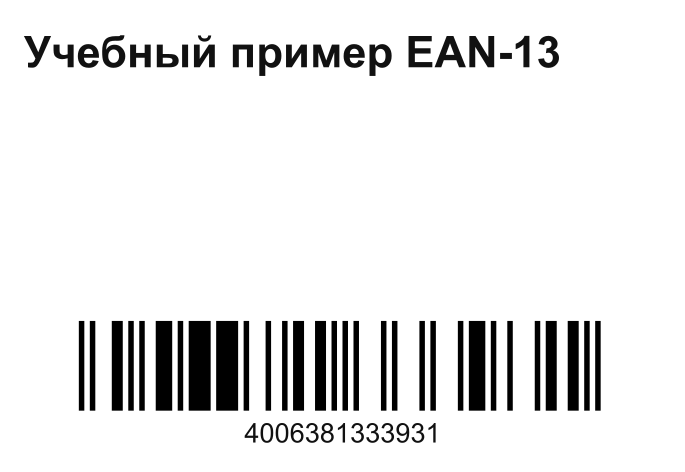
4006381333931. Для своего товара подготовьте этикетку со своим действующим кодом. Увеличить примерГраницы функции: это экспорт текущего ручного шаблона, а не конвертер ZPL/TSPL. Сайт не импортирует такие файлы, не отправляет их прямо на принтер и не делает пакетный ZPL/TSPL из Excel. Для разных строк таблицы доступен пакетный PDF.
- Подготовьте одну этикетку.
В «Шаблонах» выберите тип кода, размер и заполните поля.
- Скачайте нужный язык.
Выберите ZPL или TSPL только если программа и принтер принимают этот формат.
- Передайте файл своей программой.
Сайт лишь скачивает файл; способ отправки зависит от драйвера, утилиты или системы печати.
- Проверьте один отпечаток.
Экспорт рассчитан на 300 dpi. На принтере 203 или 600 dpi размер нельзя считать подтверждённым без пробы.
Если отпечаток смещён или обрезан
| Что видно | Что проверить сначала |
|---|---|
| Весь макет уменьшен или увеличен | Масштаб 100% и отключённую подгонку в программе печати. |
| Обрезаны края или наклейка смещена | Размер носителя, ориентацию и печатную ширину принтера. |
| Принтер пропускает наклейки | Установку рулона и калибровку датчика по инструкции к принтеру. |
Вопросы о печати этикеток
Почему напечатанный штрихкод не считывается?
Осмотрите сам код: края и свободные поля вокруг него должны быть целыми, полосы или ячейки — различимыми. Если код стал слишком мелким, проверьте масштаб печати. Если отпечаток бледный или смазанный, проверьте носитель, состояние печатающей головки и настройки печати по руководству принтера. Также убедитесь, что сканер поддерживает выбранный формат. После исправления повторите пробную печать и сравните считанное значение с исходным.
Когда выбирать PNG, ZPL или TSPL вместо PDF?
В разделе «Шаблоны» PNG — изображение текущей этикетки. ZPL и TSPL — команды для совместимых принтеров; их передают через подходящую программу. Эти три экспорта рассчитаны на 300 dpi, переключателя разрешения нет. Для устройства с разрешением 203 или 600 dpi нельзя предполагать совпадение размера: проверьте совместимость либо печатайте PDF через драйвер устройства.
У свободного конструктора другой набор скачиваний: PDF этикетки, PDF листа A4 и SVG для выбранной бумаги. PNG, ZPL и TSPL там нет. Различия между файлами — в инструкции по SVG.
Как напечатать разные коды из PDF СУЗ?
Загрузите поддерживаемый исходный шаблон СУЗ: от 1 до 500 страниц, до 80 МБ, один GTIN и одна этикетка на странице. Нажмите «Скачать дополненный PDF»: он содержит весь тираж в исходном порядке. Выбор страницы в карусели меняет предпросмотр и одиночные экспорты, поэтому не заменяйте тираж копиями одной страницы. Подробные требования к исходнику — в инструкции по PDF СУЗ.
Можно ли разместить несколько этикеток на A4?
Да. В свободном конструкторе выберите бумагу A4, проверьте предпросмотр листа и скачайте пункт «PDF · A4» с количеством этикеток. Лист содержит несколько копий одной этикетки. Например, 58 × 40 мм помещается 21 раз.
Для термопринтера сохраняйте PDF с размером этикетки и задавайте размер рулонной наклейки. Разные товары из Excel выгружаются отдельными страницами размера этикетки; раскладка их на A4 не выполняется. Инструкция по конструктору и сохранению макета.
Как напечатать тираж из Excel?
В разделе «Этикетки из Excel» загрузите таблицу, сопоставьте колонки и укажите количество копий. Проверьте строки, затем сохраните PDF. Каждая копия занимает отдельную страницу нужного размера. Перед всем тиражом напечатайте одну страницу и проверьте код. Подготовка таблицы и импорт.
Подготовить пробную этикетку
Выберите размер своего носителя и скачайте PDF.
Открыть редактор