Выберите путь за 10 секунд
Какой SVG вам нужен?
- Только штрихкод или QR-код. Откройте отдельный генератор ниже, введите значение, нажмите «Создать» и скачайте SVG. Код будет векторным; размер товарной наклейки в миллиметрах здесь не задаётся.
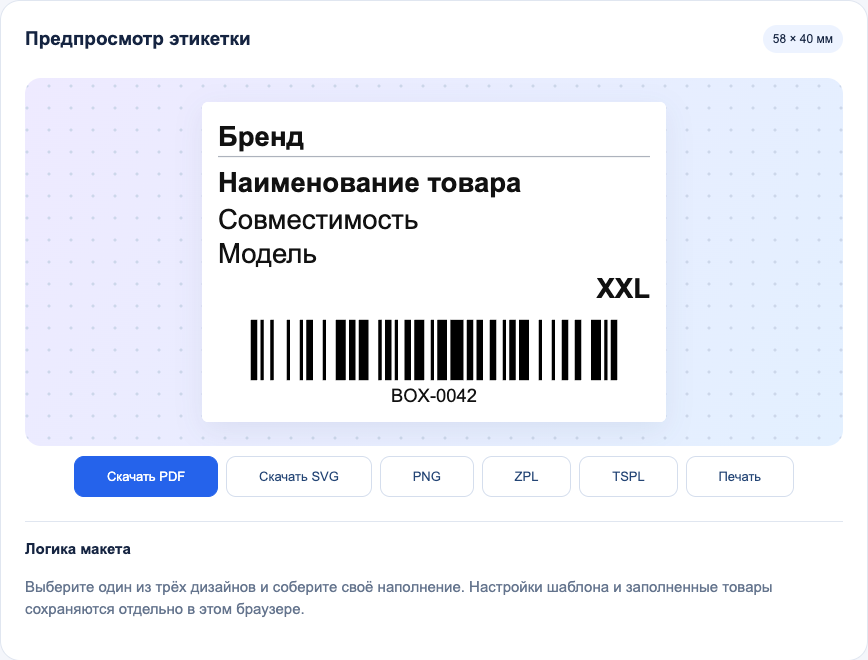
- Этикетка по готовому шаблону. В разделе «Шаблоны» выберите размер, заполните поля и нажмите «Скачать SVG». Файл содержит текущую этикетку с векторными кодами, подписями и белым фоном. Если Data Matrix взят из загруженного PDF СУЗ, именно этот фрагмент вставляется как растровое изображение.
- Свободное расположение элементов. В конструкторе соберите макет и выберите «Скачать» → «SVG · выбранная бумага». Для термоэтикетки сохраняется один макет, для A4 — лист с копиями одной этикетки. Коды и текст сохраняются векторными элементами.
Отдельные генераторы векторных кодов
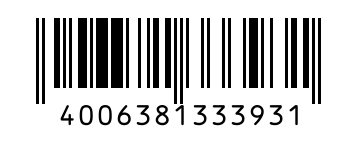
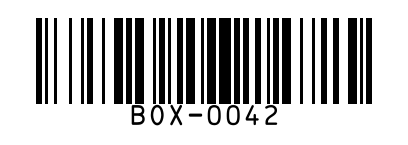
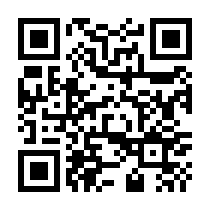
Для EAN-8 и Code 39 тоже есть отдельные генераторы с SVG. Значение кода вводится в форме. Если нужна этикетка с подписями или Data Matrix, откройте готовые шаблоны либо свободный конструктор. Code 39 доступен в шаблонах; в свободном конструкторе его нет.
Как скачать SVG из готового шаблона
- Проверьте размер и ориентацию.
Откройте раздел «Шаблоны». Выберите размер этикетки; кнопка «Повернуть» меняет ширину и высоту местами. При повторном посещении редактор может вернуть сохранённые поля и поворот.
- Введите код и подписи.
Для учебного EAN-13 впишите в «Штрихкод»
4006381333931. В готовом шаблоне заполните только нужные поля. Если нужны одни полосы с цифрами, очистите ненужные текстовые значения кнопками рядом с ними. - Посмотрите на результат.
Проверьте цифры, размер и расположение текста. Код и подписи должны помещаться целиком. Если поля не помещаются, сократите подписи или выберите этикетку крупнее.
- Нажмите «Скачать SVG».
Откройте сохранённый файл в браузере или программе, в которой собираете макет. Сверьте подписи и размеры после импорта: другая программа может иначе отобразить шрифт.
Как скачать SVG из свободного конструктора
- Откройте макет.
Перейдите в конструктор, выберите сохранённую этикетку или создайте новую. Замените демонстрационные значения собственными.
- Выберите бумагу.
Для одной наклейки выберите «Термоэтикетка» и нужный размер. Для листа с одинаковыми копиями выберите A4 и проверьте предпросмотр.
- Скачайте файл.
Откройте «Скачать» → «SVG · выбранная бумага». Проверьте размеры, подписи и код после открытия файла в своей программе. Подробная инструкция по конструктору.
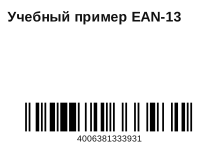
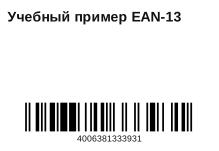
Учебный пример EAN-13
Этикетка 58 × 40 мм с кодом 4006381333931 и подписью «Учебный пример EAN-13». Она предназначена для знакомства с SVG; для своего товара используйте его настоящий номер.
Скачать учебный SVG-файлОтдельный векторный пример с белым фоном; рабочий товарный код подставьте в генераторе.
Как проверить размер и состав SVG
Откройте свою копию файла в текстовом редакторе. Для этого примера корневой элемент <svg> должен содержать width="58mm", height="40mm" и viewBox="0 0 58 40". Первые два атрибута задают размер, а viewBox — координатную область рисунка. Описание viewBox в W3C SVG 2.
В таком примере полосы представлены графическими элементами, а подписи — элементами <text>. Встроенных изображений <image> быть не должно. В других SVG этот элемент может содержать PNG, JPEG или отдельное SVG-изображение, поэтому одно расширение файла не подтверждает отсутствие растровых частей. Встраивание изображений в SVG: W3C.
Что учитывать при работе с файлом
Фон прозрачный или белый?
Готовые шаблоны и свободный конструктор добавляют белый фон размером с выбранную бумагу. Отдельные генераторы кодов тоже сохраняют белый фон. Тёмная тема интерфейса не меняет фон файла. Для вставки в упаковку сохраните свободное светлое поле вокруг кода и не накладывайте на него текст или рисунки.
Сохраняются ли шрифты и редактируемый текст?
В SVG этикеток из готовых шаблонов и свободного конструктора подписи сохраняются текстовыми элементами с указанием шрифта Arial. Файл шрифта не встраивается, текст автоматически не переводится в кривые. Если на другом компьютере подходящего шрифта нет, программа может использовать замену. Проверяйте переносы и длину строк после открытия. Текст и выбор шрифта в SVG описаны в спецификации W3C.
Почему в SVG могут быть растровые части?
При работе с PDF СУЗ в разделе «Шаблоны» фрагмент исходного Data Matrix вставляется в SVG как PNG. Это отдельный случай: коды, построенные из введённого текста, остаются векторными. Кнопка «Скачать SVG» сохраняет только выбранную сейчас этикетку. Для всего набора используйте отдельную кнопку «Скачать дополненный PDF» и инструкцию по PDF СУЗ.
Если позже добавить в SVG логотип в PNG или JPEG через другую программу, он тоже останется растровым изображением. Смена расширения не превращает его в вектор.
Можно ли получить EPS или SVG всего тиража?
Экспорта EPS нет. В готовых шаблонах SVG сохраняет одну текущую этикетку; свободный конструктор сохраняет одну этикетку или один лист A4 с одинаковыми копиями. Архива отдельных SVG для строк Excel нет: для такого тиража используйте экспорт PDF из Excel. Для набора из PDF СУЗ используйте экспорт дополненного PDF.
Создать свою этикетку в SVG
Откройте конструктор, задайте размер и расположение элементов, затем сохраните SVG для выбранной бумаги.
Открыть свободный конструктор